
前言
聊大模型的时候,Gemini 是个挺尴尬的存在:前端和审美是真好,但兼容性是硬伤——没法原生接进通用客户端,就算通过网关塞进去了,工具调用、MCP 也各种别扭,还带个 thinking 标签的毛病。
那它到底该怎么用才顺?我的答案是:别硬塞,用它自己的 CLI。
这篇就把 antigravityCli 这套东西一次讲清楚:怎么装、怎么接入、环境变量怎么配、常用配置有哪些、MCP 怎么挂。文中配置都是我本机正在跑的,直接抄就能用。
版本说明:我本机跑的是 Antigravity CLI 1.1.28(截图里能看到),而写这篇时官网下载页已经是 v1.2.0。新版界面细节可能和我截图略有差别,但下面要讲的配置项是一致的。
一、下载安装与首次运行
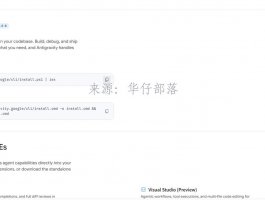
下载页在 antigravity.google/download,官网直接给了各终端的安装命令,不用自己找包。
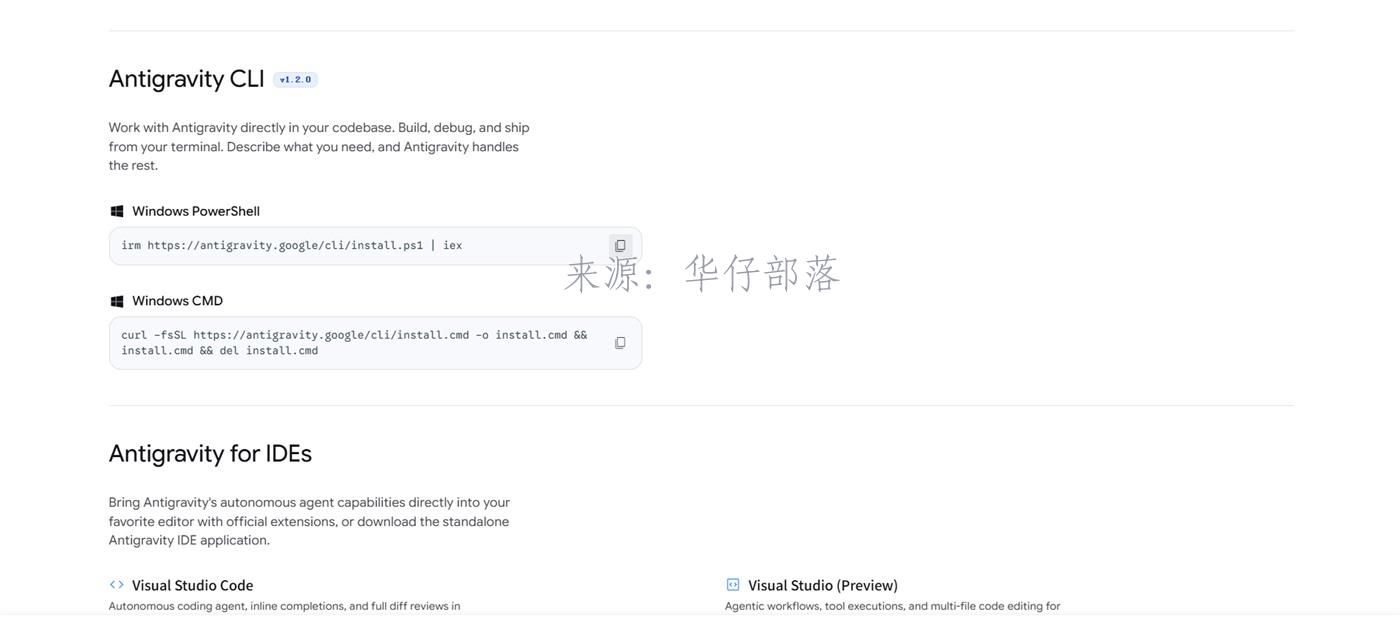
Windows PowerShell(我用的是这个,一行搞定):
irm https://antigravity.google/cli/install.ps1 | iex
Windows CMD:
curl -fsSL https://antigravity.google/cli/install.cmd -o install.cmd && install.cmd && del install.cmd
装完之后,直接在终端敲 antigravity 就能起来。启动那几行信息很有用,别跳过:
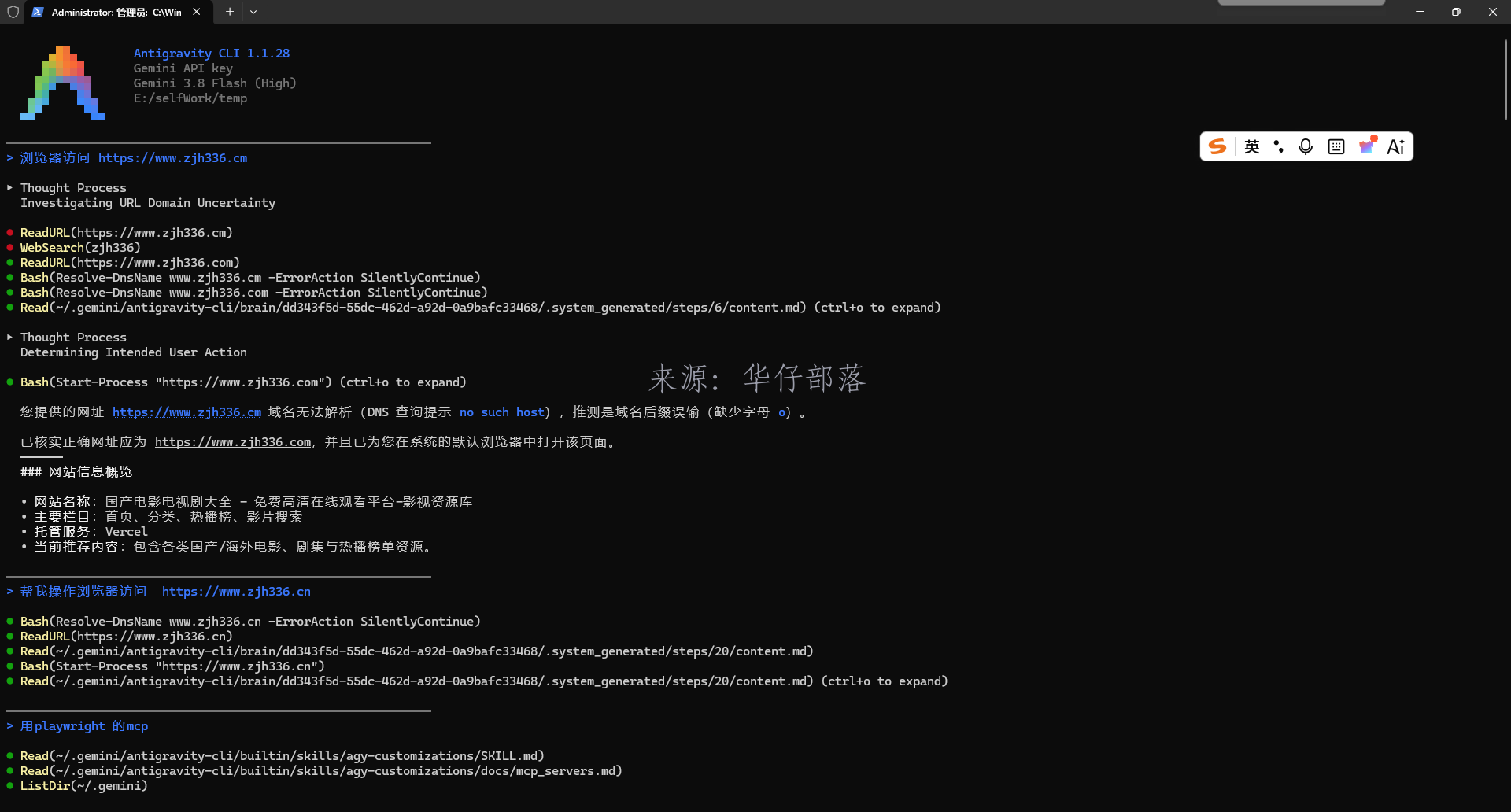
从图里可以看到它自报家门的四项:
Antigravity CLI 1.1.28—— 版本号Gemini API key—— key 是从环境变量读到的(说明环境变量配对了)Gemini 3.8 Flash (High)—— 当前用的模型和思考档E:\selfWork\temp—— 当前工作区
二、先把配置目录认清楚
这类工具最好用的地方在于:所有东西都是明文的配置文件。知道去哪儿找,基本就不用看文档了。它的家目录在:
C:\Users\<用户名>\.gemini\antigravity-cli\
| 路径 | 作用 |
|---|---|
settings.json | 主配置:模型、提供方、权限策略、可信工作区 |
mcp_config.json | MCP 服务配置 |
builtin/skills/ | 内置技能和文档。比如 agy-customizations/docs/mcp_servers.md 就是 MCP 的官方说明 |
brain/<会话id>/.system_generated/steps/<n>/ | 每次任务的“思考/执行”产物,排查问题时很有用 |
builtin/skills/agy-customizations/docs/mcp_servers.md 再告诉你答案(我下面配 MCP 就是这么找到的)。三、原生协议接入:settings.json
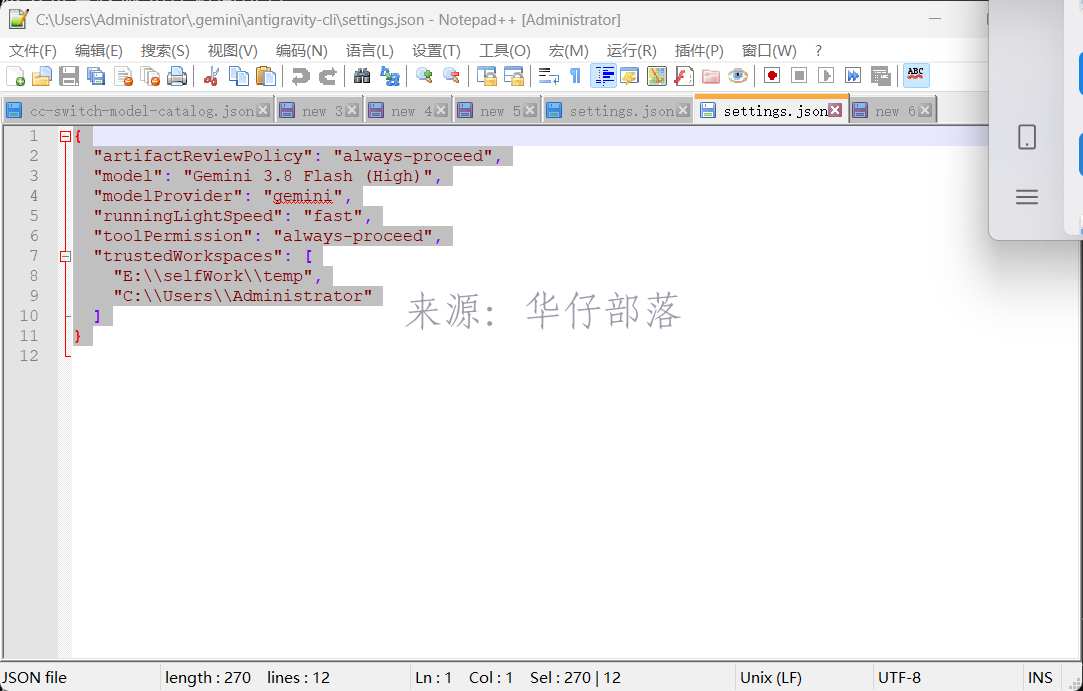
这是最关键的一步。我的 settings.json 全文如下,就这么几行:
{
  "artifactReviewPolicy": "always-proceed",
  "model": "Gemini 3.8 Flash (High)",
  "modelProvider": "gemini",
  "runningLightSpeed": "fast",
  "toolPermission": "always-proceed",
  "trustedWorkspaces": [
  ]
}
逐项说明:
| 配置项 | 作用 | 我的取值 |
|---|---|---|
modelProvider | 走哪个提供方。认准 gemini,这才是原生协议接入;写成别的就变成兼容层了 | "gemini" |
model | 默认模型 + 思考档,写作 "模型名 (档位)" | "Gemini 3.8 Flash (High)" |
runningLightSpeed | 运行速度档(影响它干活时的节奏) | "fast" |
toolPermission | 工具调用是否需要确认。always-proceed = 不再每次弹确认 | "always-proceed" |
artifactReviewPolicy | 产物(生成的代码/文件)的审查策略,同上 | "always-proceed" |
trustedWorkspaces | 可信工作区白名单。只有在这些目录下才放心让它放手动文件 | 你的项目目录 |
toolPermission 和 artifactReviewPolicy 我都设成了 always-proceed,因为它干活时老是弹确认太打断节奏。但这等于放开了手脚——它跑命令、改文件都不会再问你。所以trustedWorkspaces 一定要填对,别把整个盘符丢进去。四、环境变量:把请求指向第三方地址
CLI 默认连官方,但我们实际都会走中转。要改的就两个环境变量:
| 变量名 | 作用 | 我的值 |
|---|---|---|
GEMINI_API_KEY | 鉴权用的 key(中转给你的那个) | sk-...(自己的) |
GOOGLE_GEMINI_BASE_URL | 请求地址,指向你的中转 | https://api.zjh336.cn/ |
表格里的地址是我自己在用的中转服务(也就是本站域名下的 api.zjh336.cn),你照着换成自己的中转地址就行,关键是这个变量名别写错。
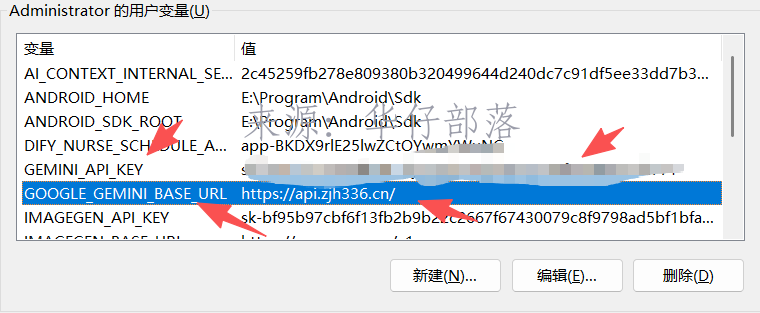
Windows 上两种加法,选一个:
图形界面:设置 → 系统 → 系统信息 → 高级系统设置 → 环境变量 → 用户变量,新建上面两条(我就是这么加的,直观)。
命令行(永久生效):
setx GEMINI_API_KEY "sk-你的key"、setx GOOGLE_GEMINI_BASE_URL "https://api.zjh336.cn/"。
setx 加的变量,同样要新开窗口才读得到。中转分组一定要选对
还有一步很容易被忽略:中转平台里要选对分组。同一个平台往往有好几组,走的协议和倍率都不一样:
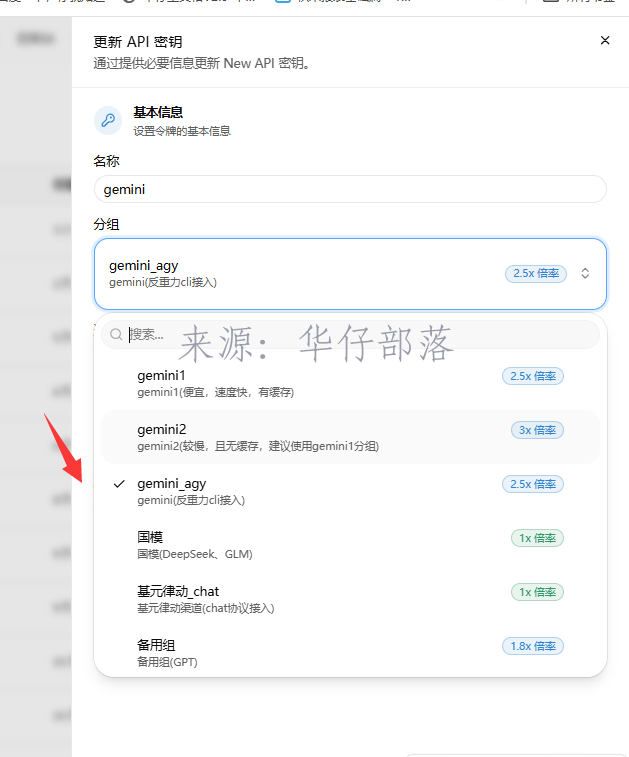
从图里能看出几个规律,照着选基本不会错:
认准写着“反重力 cli 接入”的那一组——它才是按原生协议给这个 CLI 用的;
标着 “chat 协议接入”的分组是给另一种调用方式的,用在这里可能就跑不通;
有些组会注明“便宜、速度快、有缓存”,有的注明“较慢且无缓存”——同样是 Gemini,走不同分组体验差别很大;
倍率直接等于你的花费:2.5x 和 1x 差了 2.5 倍,选之前先看清。
五、MCP 配置:mcp_config.json
MCP 是让 CLI 能调用外部能力的机制(连数据库、操作浏览器等)。配置就写在一个文件里,我的全文如下:
{
  "mcpServers": {
    "playwright": {
      "command": "cmd.exe",
      "args": ["/c", "npx", "-y", "@playwright/mcp@latest"],
      "disabled": false
    },
    "dbhub-mysql": {
      "command": "cmd.exe",
      "args": [
        "/c",
        "pnpm",
        "dlx",
        "--package", "@bytebase/dbhub@latest",
        "--package", "zod@3.25.76",
        "dbhub",
        "--config", "C:/Users/Administrator/.codex/temp-mysql-config.toml",
        "--transport", "stdio"
      ],
      "disabled": false
    },
    "redis-mcp": {
      "command": "cmd.exe",
      "args": ["/c", "npx", "-y", "@modelcontextprotocol/server-redis", "redis://localhost:6379"],
      "disabled": false
    }
  }
}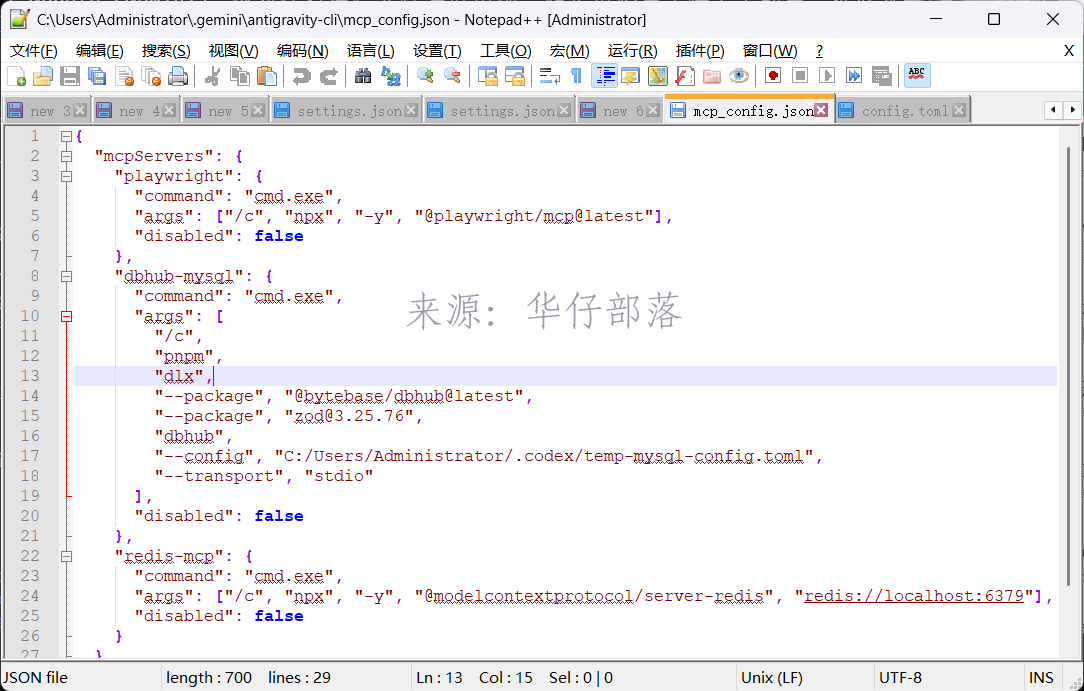
我配的三个各有用途:
| 名称 | 能力 | 说明 |
|---|---|---|
playwright | 浏览器自动化 | 让它自己打开网页、点按钮、填表单、截图 |
dbhub-mysql | 连 MySQL | 用 dbhub 做桥接,连接信息写在单独的 temp-mysql-config.toml 里;--transport stdio 是本地进程通信方式 |
redis-mcp | 连 Redis | 直接给一个 redis://localhost:6379 就能连本地实例 |
command 不能直接写 npx,得写成 cmd.exe + 参数 /c 再用 npx 起。很多人 MCP 起不来就是栽在这儿。 另外
"disabled": false 才是启用,别看反了。六、跑起来是什么样
配置弄好之后,用起来是这种感觉——下面是我实际的一次会话(图有点长,看结构就行):
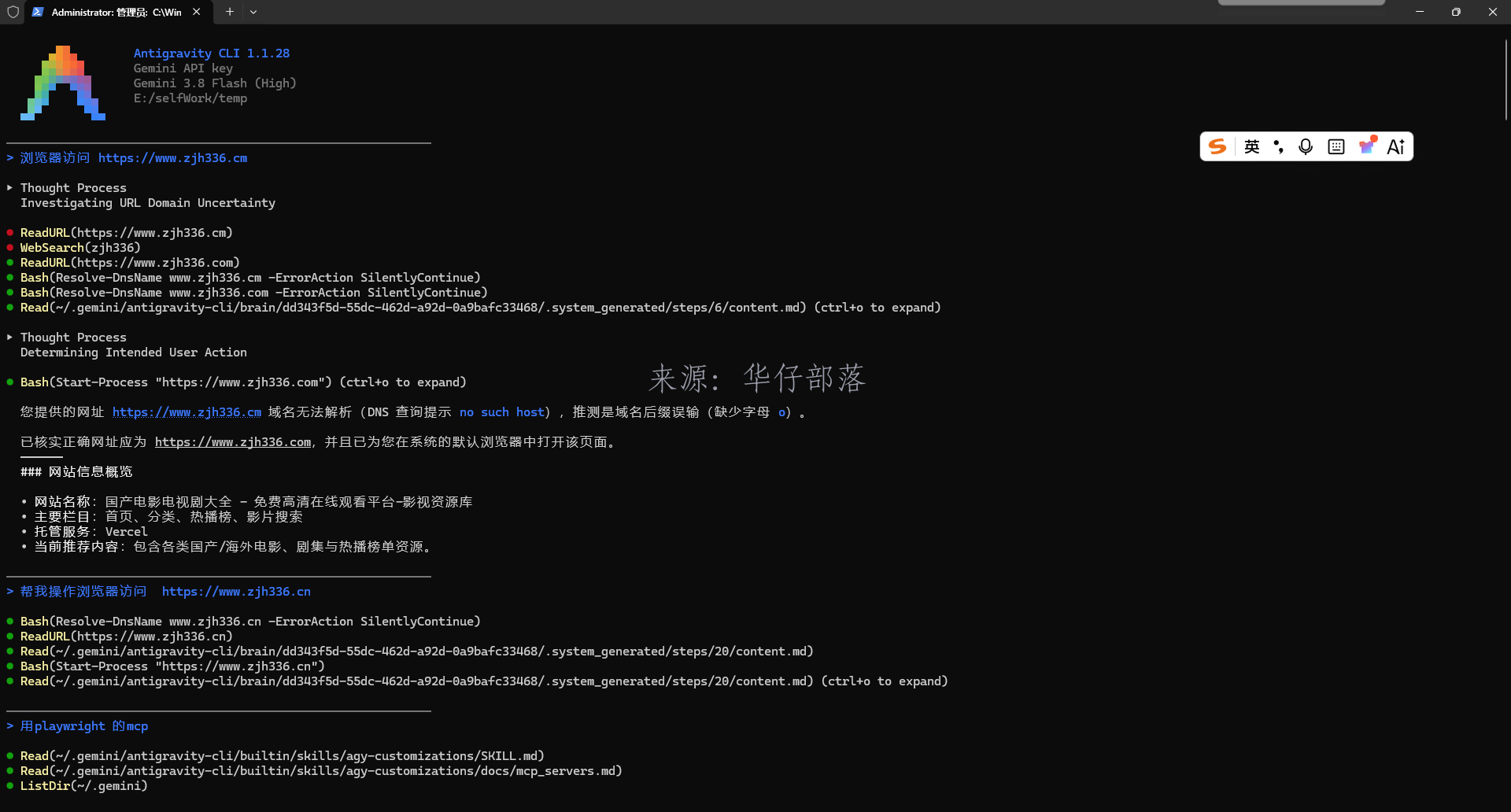
拆开看,它干活的链路大概是:
Thought Process—— 先想清楚要干什么;ReadURL/WebSearch—— 去读网页、搜索;Bash(Resolve-DnsName ...)—— 需要验证的时候就自己跑系统命令;Read(~/.gemini/.../steps/N/content.md)—— 读取自己之前记下来的步骤产物。
有一次还挺有意思:我让它访问一个网址,结果我自己少打了一个字母(把 .com 打成了 .cm)。它先读了 URL,又跑去查 DNS,发现解析不了,然后自己判断出“域名后缀写错了”,改成正确地址打开,还顺手把网站信息总结给我了。
还有一次我说“用 playwright 的 mcp”,它没有瞎猜,而是先去翻了 builtin/skills/agy-customizations/docs/mcp_servers.md——先查文档再动手,这个习惯挺加分。
七、顺带说清:Gemini CLI 和 antigravityCli 到底啥区别
Gemini 官方其实还有个更早、更出名的命令行工具 Gemini CLI(就是敲 gemini 那个)。很多人第一次接触 Gemini 就是用它,ccswitch 这类切换工具里也把它列成一个可选项。所以经常有人问:这俩到底有什么区别,我该用哪个?
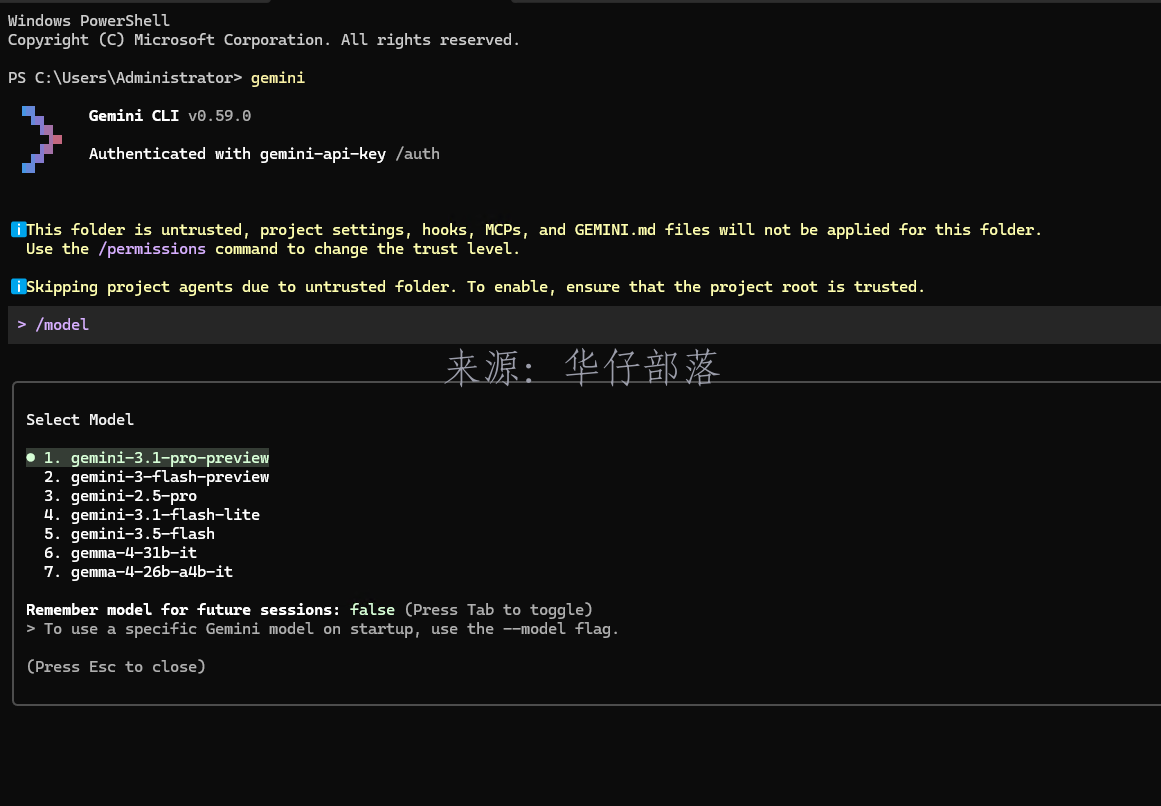
/model 出来的候选列表它的模型候选就是这几个:
gemini-3.1-pro-previewgemini-3-flash-previewgemini-2.5-progemini-3.1-flash-litegemini-3.5-flashgemma-4-31b-it/gemma-4-26b-a4b-it(开源小模型)
gemini-3.5-flash,用不了 gemini-3.8-flash 这种更新的高级模型。所以你在 ccswitch 里把工具切成 Gemini CLI,如果发现“模型列表里怎么没有我要的那个”,多半就是这个原因,不是你配置错了。
两者的区别
| 对比项 | antigravityCli | Gemini CLI |
|---|---|---|
| 我用的版本 | 1.1.28(官网下载页已 v1.2.0) | 0.59.0 |
| 可用模型 | Gemini 3.8 Flash (High) 等较新档位 | 最高到 gemini-3.5-flash(实测截图为准) |
| 定位 | 面向 agent 的工作台:自主跑任务、改文件、挂 MCP | 更轻的命令行助手,偏“问答 + 轻量工具调用” |
| 权限 / 信任 | 配置文件里的 trustedWorkspaces | 有“受信任文件夹”的概念,用 /permissions 调整;不受信任的目录里,project settings、hooks、MCP、GEMINI.md 都不生效 |
| 配置 | ~/.gemini/antigravity-cli/ 下两个 json | 另一套配置,和上面的不通用 |
官方为什么这么分?我的推测
产品分层。把最新最强的模型留给新的 agent 产品,等于给 Antigravity 一个“非用不可”的理由;老工具卡在上一代,两边定位不打架。
成本控制。Gemini CLI 是开源、额度相对友好的工具,如果放开最新最贵的型号,额度和成本都不好控。
形态要求不同。Antigravity 是 agent 形态,要连续跑长任务、反复调工具,对模型的指令遵循和上下文要求更高;CLI 更像是问答加轻量工具调用,用中档模型也够。
对我们的实际影响
想用最新模型,基本没得选——得走 antigravity 这条线;
ccswitch 能切 ≠ 能用:切过去之后模型清单是对方限定的,换之前先确认目标模型在不在列表里;
两边配置不通用:MCP、权限、信任目录都要各配一套,别想着复制过去就能跑;
中转倍率可能不一样:两套工具走的分组和计费倍率未必相同,换之前先看清;
我的建议:要前端、要审美、要跑 agent 类的活,上 antigravity;只是快速问一句、跑个轻量任务,用简单的那个就够了。
八、踩坑记录
| 现象 | 原因 | 解决 |
|---|---|---|
| 启动信息里没有 API key | 环境变量没读到 | 确认变量名是 GEMINI_API_KEY,然后重开终端 |
| 改了 base_url 但还连官方 | 老窗口没重启 / 变量名写错 | 变量名必须是 GOOGLE_GEMINI_BASE_URL,结尾带 / |
| 401 / 鉴权失败 | key 与分组不匹配 | 回中转平台确认用的是对应这个 CLI 的分组 |
| 模型用错了 / 思考档不对 | 改错了配置文件 | 认准 ~/.gemini/antigravity-cli/settings.json 里的 model |
| MCP 起不来 | Windows 下 command 写法不对 | 改成 cmd.exe + /c;确认 disabled: false |
| 老是弹确认,很烦 | 权限策略没放开 | toolPermission 设 always-proceed(配合 trustedWorkspaces 用) |
| 访问工作区外的目录受限 | 不在白名单里 | 往 trustedWorkspaces 里加 |
九、小结
Gemini 别硬塞进通用客户端,用它自己的 CLI 才顺;
配置全在
~/.gemini/antigravity-cli/下,两个文件搞定:settings.json和mcp_config.json;原生接入的关键是
modelProvider: "gemini",别写成兼容层;走中转要改
GEMINI_API_KEY+GOOGLE_GEMINI_BASE_URL两个环境变量,记得重开终端;中转分组要选对,协议不匹配跑不通,倍率选错白花钱;
MCP 在 Windows 上记得用
cmd.exe /c起;不会配就问它本人——它会去读本地的 SKILL.md 文档;
另一个 Gemini CLI(
gemini)是另一套东西:更轻,但模型最高只到 gemini-3.5-flash,想要 3.8 Flash 就得用 antigravity。

还没有评论,来说两句吧...